키보드 마에스트로 단축키 하나로 AI 대화 요약부터 옵시디언 저장까지 전부 자동화할 수 있다. 반복 작업을 줄이고 싶다면 이 방법이 답이었다.
ChatGPT, Gemini 와 대화를 마치고 Obsidian에 파일로 저장하기 위해서는 다음을 수행해야 한다.
요약을 하기 위해서
프롬프트가 어딨더라~ 하면서 찾고, 복사한다.
'현재까지 대화를 핵심 Insight 및 Action items를 도출하고, 사고의 흐름에 대해서도 간단하게 정리해' 붙여넣고
엔터를 친다.
응답을 기다린다.
요약이 완료되면, 마우스 커서를 옵시디언 크롬 익스텐션을 찾아 클릭한다.
저장한다.
이런 액션을 좀 편하게 할 수 없을까 잠깐 생각하다가, 키보드 마에스트로로 단축키를 만들어야겠다라고 생각하고, 내가 하고 싶은 내용을 조금 더 정리해서 Claude 에게 어떻게 하면 좋을까 하고 질문한다.
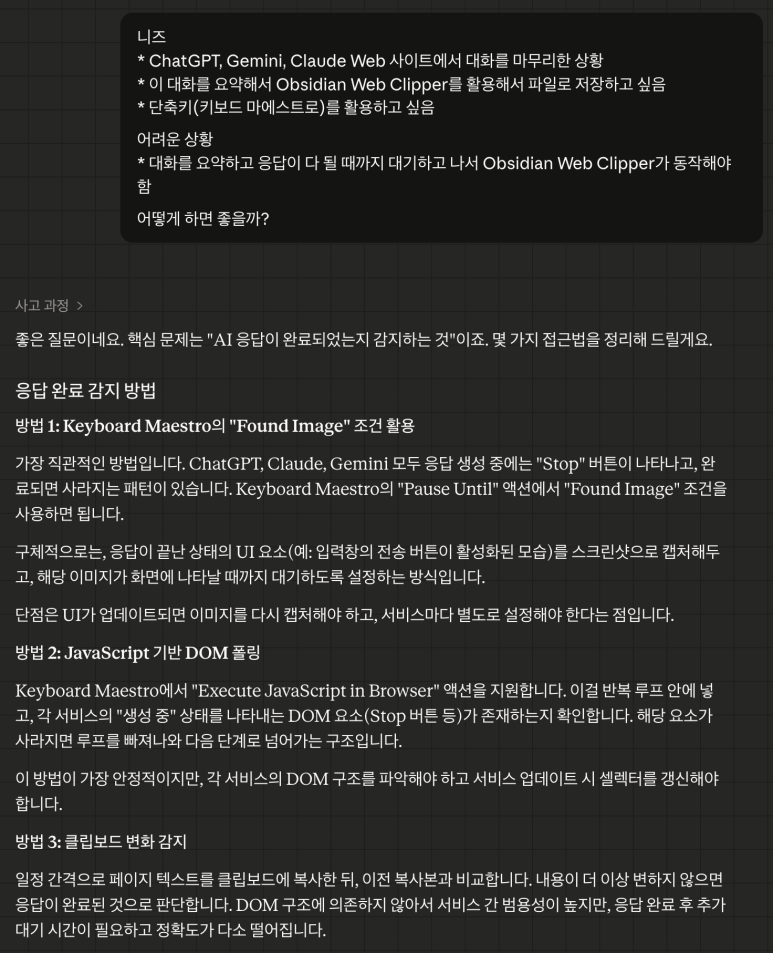
우선 방법 2가 가장 안정적이라 생각해서 2번으로 선택하고 진행한다.
조금 헤매긴 했지만, 결국 가장 중요한 것은 ChatGPT, Gemini 가 대화를 요약하는 것을 대기하는 것이 기다렸다가 수행해야 하는 것이었다.
대기 로직은 어떻게 구성할까?
**대기 로직 구성 (Claude 답변) **
Keyboard Maestro에서 이걸 활용하려면 반복 루프 + JavaScript 체크 조합을 씁니다.
구조는 이렇습니다:
   1. While 액션 (또는 Repeat 액션)으로 루프를 만듭니다
   2. 루프 안에 Execute JavaScript in Google Chrome을 넣고, aria-label="Voice 시작" 버튼이 존재하는지 확인해서 그 결과를 KM 변수에 저장합니다
   3. Pause for 1~2초 — 너무 빈번하게 체크하지 않도록
   4. If 조건으로 변수를 확인하고, 버튼이 발견되면 Break From Loop으로 빠져나옵니다
결론은 Javascript는 실패하고 Applescript로 성공했다. Claude가 헤매는 것 같아 ChatGPT에게 다시 질문해서 답을 얻었다.
요약을 하면 단축키 (⌘ + ⇧ + S)를 누르면 파일 저장까지 한방에 해주는 워크플로를 만들었다.
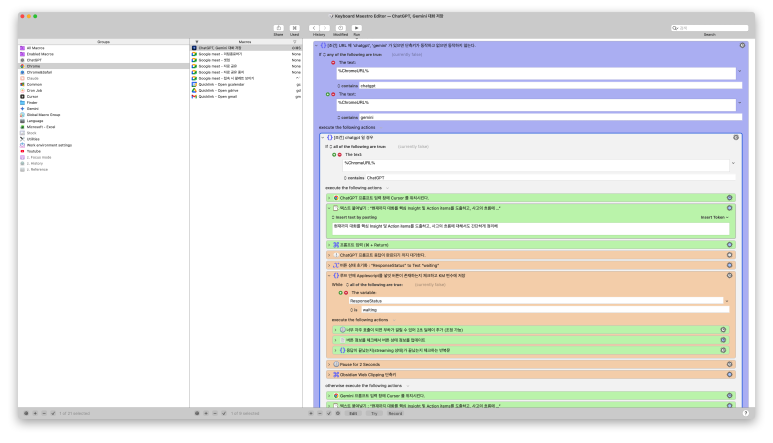
단점은 브라우저를 활용하다 보니, 단축키를 누르고 나면 다른 일을 할 수 없다는 것인데, 이것은 내가 수작업으로 해도 동일하니까...라고 자기위안을 하면서...
이전에 노트의 연결 그리고 생각의 연결에서 다뤘던 것처럼, 수집과 정리를 자동화하는 것이 핵심이다. 그리고 이 주제는 헛짓거리 그만해야지와도 연결된다.
내가 작성한 키보드마에스트로 매크로를 공유한다. 필요하면 사용하시면 되겠다.
불러오는 중...