GAS 바이브 코딩을 위해 Node.js, clasp, GitHub CLI, jq 4가지 도구를 설치하고 인증하면 된다. 설치만 끝나면 준비 완료다.
GAS 개발 환경에 어떤 도구가 필요할까?
프로젝트를 사용하려면 4가지 도구가 필요하다.

Node.js & npm
자바스크립트 프로그램을 실행할 수 있게 해주는 기반 소프트웨어로 다른 도구들이 위에서 돌아가려면 먼저 설치되어 있어야 한다. 그리고 npm은 Node.js를 설치하면 자동으로 함께 설치되는데, npm은 앱스토어처럼 필요한 프로그램을 설치해 주는 자바스크립트 패키지 매니저이다.
clasp (Command Line Apps Script Projects)
구글이 만든 공식 도구로 내 컴퓨터에서 작성한 코드를 구글 서버로 전송해 주는 배달부 역할을 수행한다.
핵심 기능
clasp login - 구글 계정으로 로그인
clasp push - 코드를 구글로 업로드
clasp open - 구글 에디터를 브라우저로 열기
GitHub CLI (gh)
GitHub는 코드를 저장하고 관리하는 온라인 저장소 서비스인데, Github CLI는 명령어로 레포지토리(저장소) 생성, 비밀 키 등록 등을 자동화하기 사용하는데, Github 웹사이트에 들어가지 않고도 조작할 수 있게 해주는 도구이다.
핵심 기능
gh auth login - GitHub 계정으로 로그인
gh repo create - 새 저장소 만들기
gh secret set - 비밀 키 등록하기 (자동 배포에 필요)
**jq **
JSON 형식의 데이터를 읽고 처리하는 도구로 설정 파일(.clasp.json)에서 필요한 정보를 추출하기 위해 사용한다. 예를 들어
.clasp.json 파일에 {"scriptId": "abc123..."}이라고 적혀 있으면, jq가 "abc123..." 부분만 쏙 뽑아내준다.
macOS 기준 설치 파일
2. 계정 준비
구글 계정
Github 계정
구글 계정은 프로그램을 모두 설치한 후 clasp login 명령어 실행 시 내 컴퓨터가 구글 서버와 소통할 수 있도록 인증하는 과정에 사용된다. 구글 계정은 본인이 테스트하고자 하는 계정을 사용하면 되는데, 우선 개인 계정으로 테스트를 수행하고 나서 전환할 수도 있다.
Github 계정은 gh auth login 명령어 실행 시 내 컴퓨터가 GitHub와 소통할 수 있도록 인증하는 과정에 사용된다.
3. 로그인하기
3.1 clasp 로그인하기
clasp login
터미널에서 clasp login 시 Google 권한 승인 화면으로 자동으로 열리고, 계정을 선택한다.
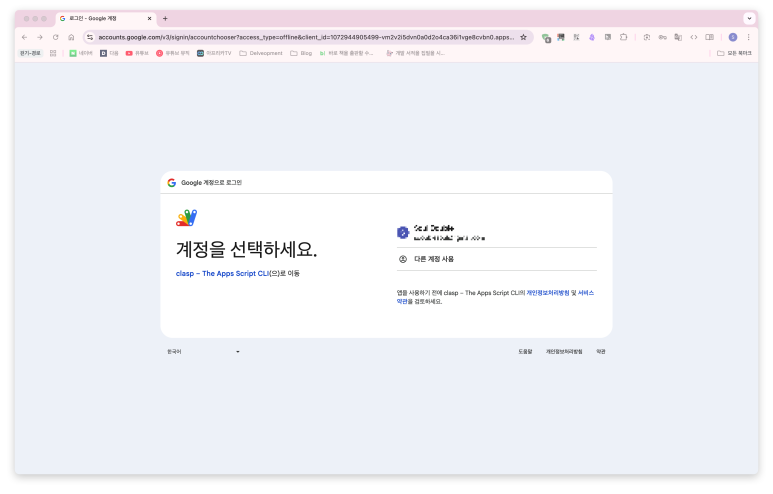
계정 선택
Apps Script CLI 권한 요청 승인을 완료하면 "Logged in! You may close this page."라는 화면을 확인할 수 있다.
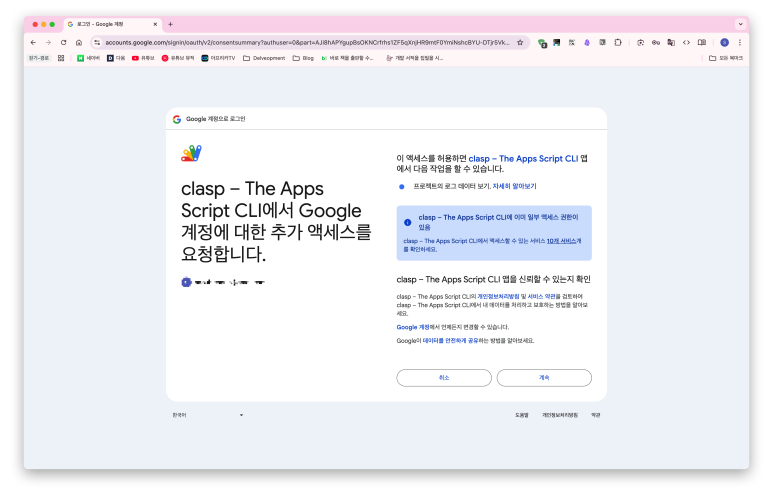
clasp 권한 부여
로그인 확인하기
파일이 존재하면 로그인 성공!
ls ~/.clasprc.json
재로그인이 필요할 때는 로그아웃 후 다시 구글 계정을 변경하거나 해서 전환이 가능하다.
clasp logout
3.2 gh 로그인하기
gh auth login
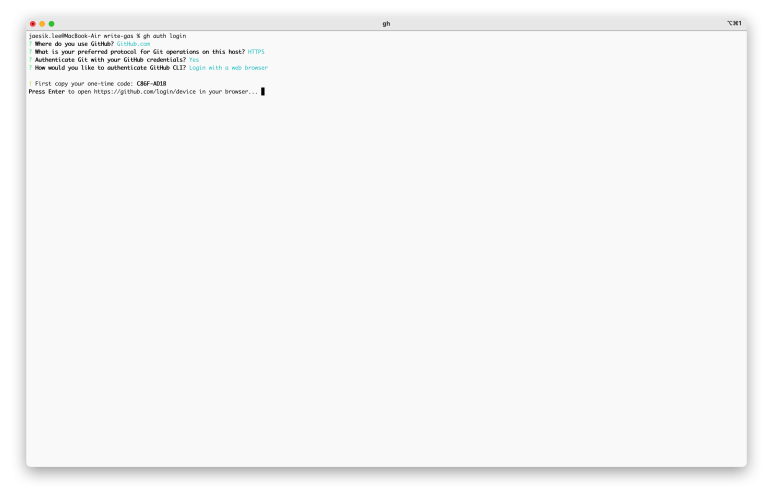
gh 로그인하기
위와 같이 하나하나 선택하면 OTP 코드가 나오는데, 그걸 복사한 후 엔터를 친다.
아래와 같이 선택을 하고, 나면 다음과 같은 화면이 나오면 Continue를 선택한다.
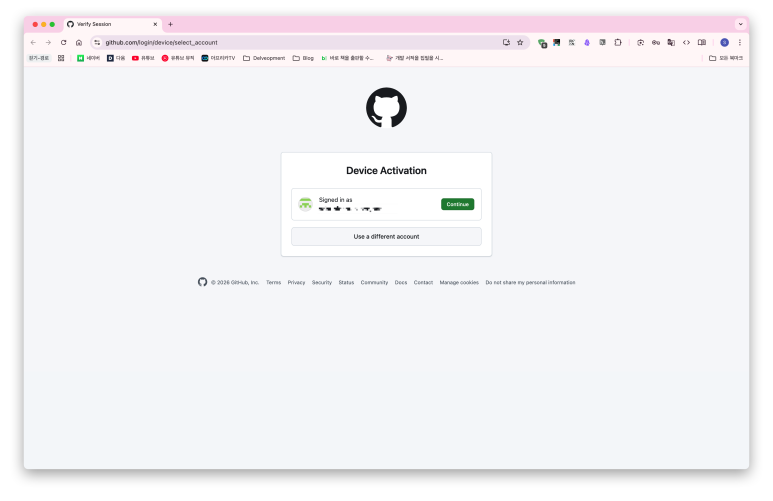
컴퓨터와 Github 연결 시작하기
그런 후 아까 복사한 OTP를 붙여 넣은 후 권한을 부여해 주면 된다.
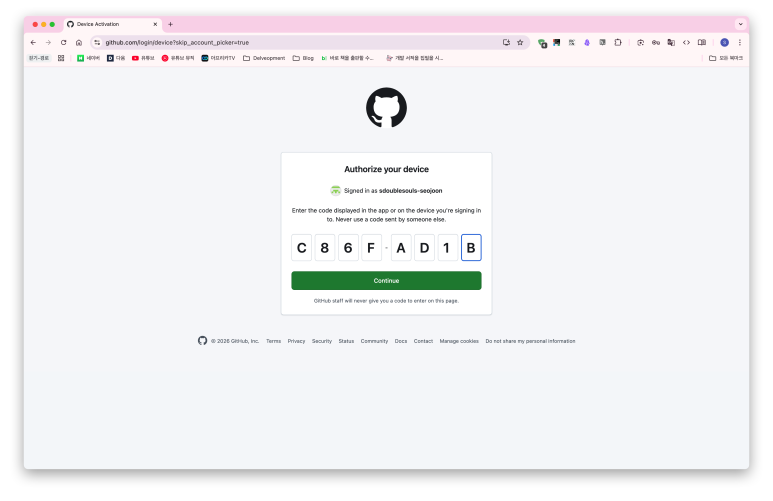
OTP 인증하기
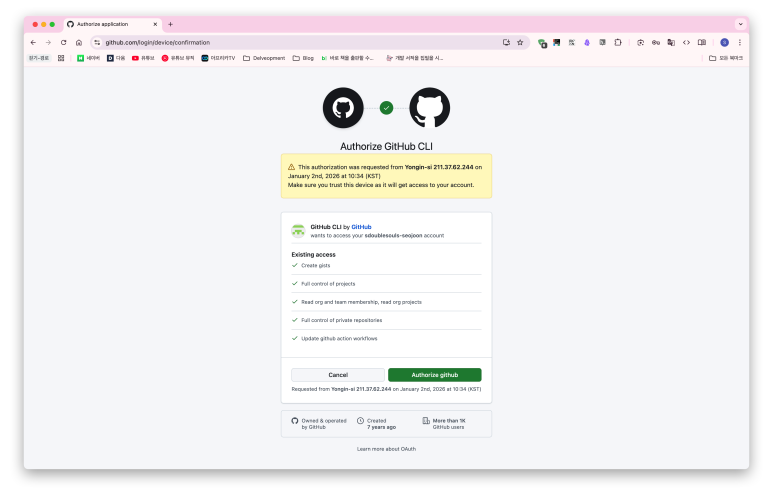
권한부여하기
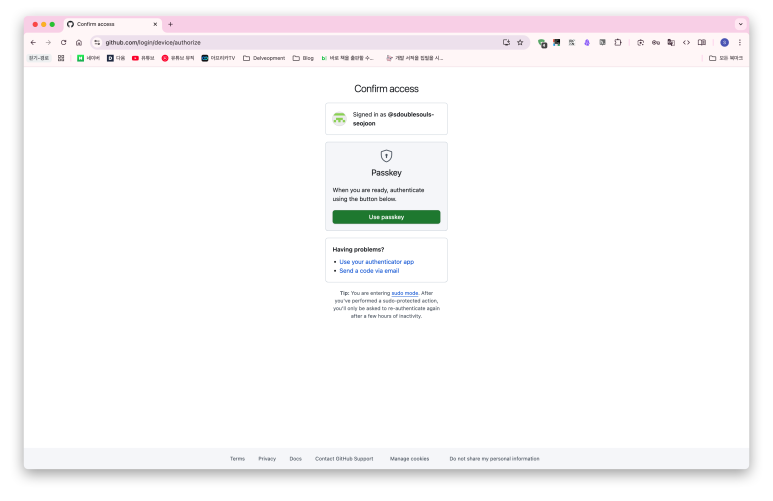
인증하기
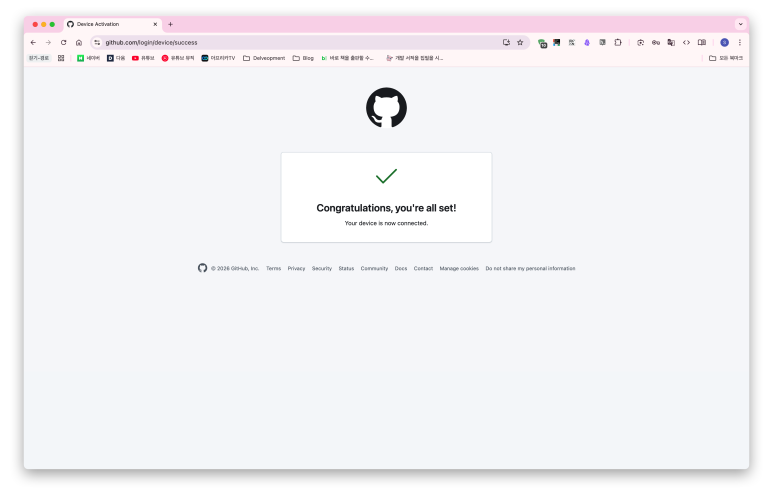
세팅 완료
Google Apps Script API는 어떻게 활성화하나?
Apps Script | Google for Developers
본인의 Apps Script 대시보드에 접속한 후 설정 버튼을 클릭한 후 ****Google Apps Script API ****사용으로 변경을 해야 한다.
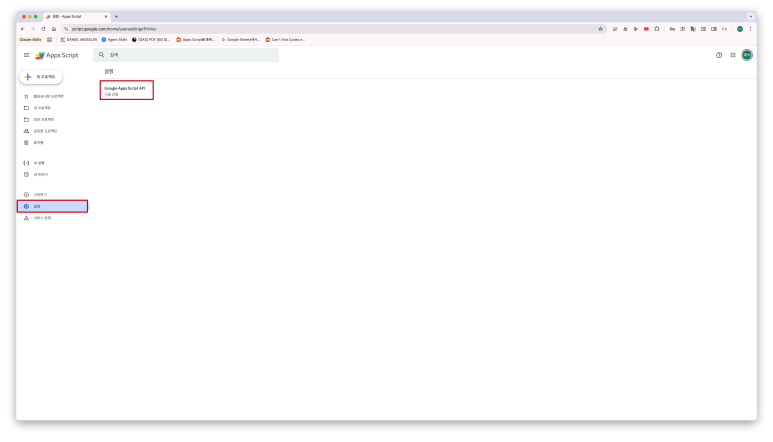
Apps Script 대시보드 - 설정
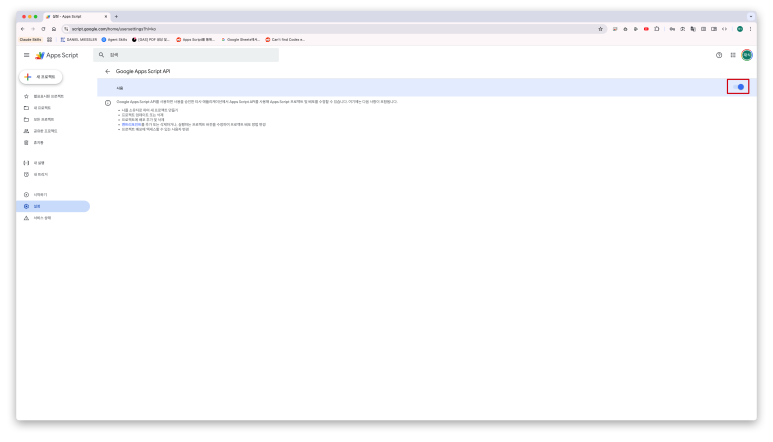
Google Apps Script API 사용
여기까지 완료했다면 다음 단계인 Antigravity 설정으로 넘어가면 된다. 시리즈 소개 글에서 전체 흐름도 확인할 수 있다.
불러오는 중...